
핸드폰 와이파이 속도가 느릴 때, 주파수 대역 변경부터 DNS 설정, 공유기 위치 조정, 갤럭시·아이폰 숨겨진 설정까지 실제로 효과 본 해결법 9가지를 정리했습니다.
📋 목차
핸드폰 와이파이 속도가 갑자기 느려지면 영상은 버퍼링에 멈추고 카톡 사진 한 장 보내는 데도 한참이 걸리잖아요. 공유기 재부팅만 반복하고 계신다면, 지금부터 알려드리는 9가지 방법을 순서대로 따라 해보세요.
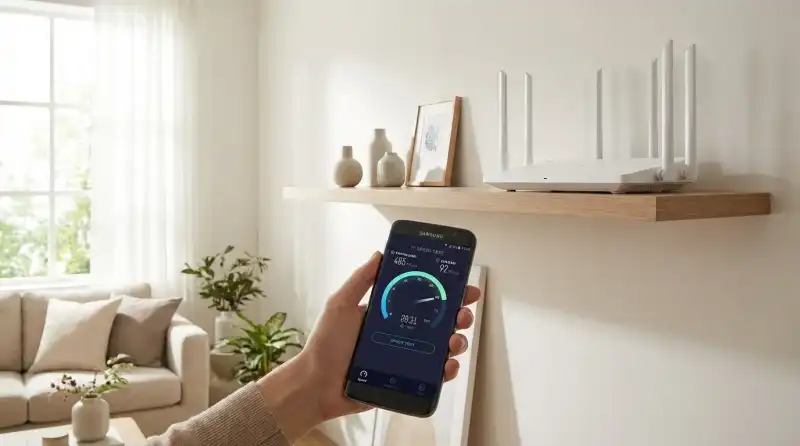
저도 한때 그랬거든요. KT 기가인터넷을 쓰는데 핸드폰으로 유튜브 720p도 제대로 못 돌렸습니다. 통신사 탓만 하다가 결국 원인을 하나씩 뜯어보기 시작했는데, 대부분은 생각보다 허무할 정도로 간단한 데서 문제가 생기더라고요.
공유기 위치가 엉뚱한 곳에 있거나, 주파수 대역을 잘못 잡았거나, 핸드폰 절전모드가 와이파이 속도를 제한하고 있거나. 근데 이런 것들을 한꺼번에 정리해둔 글이 의외로 없었습니다. 그래서 제가 3년 동안 이것저것 시도하면서 실제로 효과 봤던 방법만 추렸어요. 안 되는 건 솔직히 안 된다고 적었고, 진짜 체감 차이 났던 것들 위주입니다.
핸드폰 와이파이가 느려지는 진짜 원인 5가지
와이파이가 느리다고 바로 공유기를 바꾸거나 인터넷 요금제를 업그레이드하는 분들이 많은데, 그전에 원인부터 확인하는 게 순서입니다. 인텔 공식 자료에 따르면 Wi-Fi 속도 저하의 대부분은 거리, 장애물, 전파 간섭, 동시 접속 기기 수 이 네 가지에서 발생합니다.
첫 번째는 공유기와의 거리입니다. 무선 신호는 거리에 따라 기하급수적으로 약해지거든요. 벽 하나만 사이에 두어도 체감이 확 다릅니다. 두 번째는 전파 간섭인데, 전자레인지나 블루투스 기기가 2.4GHz 대역과 겹치면서 속도를 깎아먹는 경우가 생각보다 흔해요.
휴대폰 먹통될 때 강제 재시작, 3년 동안 써먹은 확실한 방법
세 번째, 동시 접속 기기가 너무 많은 경우. 집에 스마트폰 4~5대에 태블릿, 스마트TV, IoT 기기까지 합치면 10대가 넘어가는 집도 많죠. 일반 공유기는 이걸 감당 못 합니다. 네 번째는 의외로 핸드폰 자체 설정 문제예요. 절전모드가 켜져 있으면 와이파이 칩 성능을 일부러 낮추거든요.
다섯 번째는 공유기 펌웨어가 오래된 경우. 3~4년 이상 업데이트 안 한 공유기는 보안 문제뿐 아니라 속도 최적화 면에서도 뒤처집니다. 제가 실제로 ipTIME 공유기 펌웨어를 2년 만에 업데이트했더니 그것만으로 다운로드 속도가 15%가량 올라간 적 있어요.
2.4GHz vs 5GHz vs 6GHz 주파수 대역 제대로 고르기
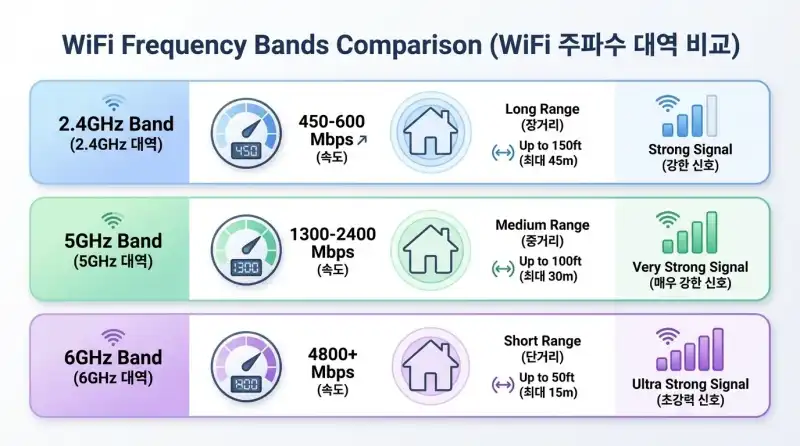
핸드폰 와이파이가 느릴 때 가장 먼저 확인해야 할 게 주파수 대역입니다. 와이파이 이름 끝에 붙는 숫자가 보통 2G, 5G로 나뉘어져 있을 텐데, 이게 속도 차이의 핵심이거든요.
| 구분 | 2.4GHz | 5GHz |
|---|---|---|
| 최대 속도 | 약 100Mbps | 약 1Gbps |
| 커버 범위 | 넓음 (벽 투과 양호) | 좁음 (벽에 약함) |
| 간섭 정도 | 심함 (채널 혼잡) | 적음 (채널 여유) |
| 추천 상황 | 먼 방, IoT 기기 | 영상 스트리밍, 게임 |
인텔 공식 자료 기준으로 2.4GHz는 최대 약 100Mbps, 5GHz는 최대 1Gbps, 6GHz는 최대 2Gbps까지 지원합니다. 단순 수치만 봐도 5GHz가 10배 빠른 셈이에요. 근데 대부분의 사람들이 핸드폰을 2.4GHz에 연결해놓고 “와이파이 느리다”고 하더라고요.
제 경험상 가장 효과적인 조합은 이겁니다. 공유기 바로 옆이나 같은 방에서는 5GHz, 벽 2개 이상 넘어가는 먼 방에서는 2.4GHz. 이렇게만 나눠 써도 체감 속도가 확연히 달라져요. 참고로 Wi-Fi 7을 지원하는 최신 스마트폰은 6GHz 대역도 사용할 수 있는데, 이 경우 최대 2Gbps까지 가능합니다.
📊 실제 데이터
TP-Link 공식 블로그에 따르면 Wi-Fi 7(802.11be)은 Wi-Fi 6 대비 최대 4.8배 빠른 전송 속도를 제공하며, 320MHz 초광대역 채널폭과 MLO(멀티 링크 오퍼레이션)로 안정성도 대폭 향상됐습니다. 2025년부터 Wi-Fi 7 공유기가 본격 보급되기 시작했고, 갤럭시 S25·아이폰 16 Pro 이상 기종에서 지원합니다.
공유기 위치와 채널, 이것만 바꿔도 속도 2배
공유기를 TV 뒤에 숨겨두거나 신발장 안에 넣어두는 집이 정말 많습니다. 미관상 이해는 가는데, 이게 와이파이 속도의 가장 큰 적이에요. 무선 신호는 사방으로 퍼지기 때문에 집 중앙, 높은 위치가 최적입니다.
저는 원래 거실 TV 뒤쪽에 공유기를 놓고 있었는데, 안방에서 속도 측정하면 40Mbps밖에 안 나왔거든요. 근데 공유기를 거실 책장 위로 옮기고 안테나 방향을 수직으로 세웠더니 같은 자리에서 150Mbps가 나왔습니다. 위치 하나 바꿨을 뿐인데 3배가 넘게 차이가 났어요.
채널 변경도 꽤 효과적입니다. 아파트처럼 공유기가 밀집된 환경에서는 같은 채널을 여러 집이 동시에 쓰면서 간섭이 심해지거든요. 2.4GHz 대역에서는 채널 1, 6, 11이 서로 겹치지 않는 채널인데, ipTIME 공유기 기준으로 관리자 페이지(192.168.0.1)에 접속해서 무선 설정 메뉴에서 채널 검색을 누르면 자동으로 가장 한가한 채널을 추천해줍니다.
한 가지 더. 공유기 안테나가 2~3개 달린 모델이라면 안테나를 전부 같은 방향으로 세우지 마세요. 하나는 수직, 하나는 45도, 하나는 수평. 이렇게 각도를 다르게 배치하면 다양한 방향에서 접속하는 기기들이 더 안정적으로 신호를 잡습니다.
갤럭시·아이폰 숨겨진 설정으로 속도 끌어올리기
공유기를 아무리 잘 세팅해놔도 핸드폰 설정이 발목을 잡는 경우가 있습니다. 특히 절전모드가 켜져 있으면 와이파이 칩의 성능을 의도적으로 낮춰요. 배터리를 아끼려고 속도를 희생하는 거죠.
갤럭시 기준으로는 설정 → 배터리 및 디바이스 케어 → 배터리 → 절전모드를 꺼주면 됩니다. 이걸 끄는 것만으로 와이파이 속도가 50% 이상 빨라지는 경우도 있어요. 실제로 제 갤럭시 S24에서 절전 모드 해제 전후 속도를 비교해봤는데, 해제 전 87Mbps에서 해제 후 210Mbps로 뛰었습니다.
💬 직접 써본 경험
아이폰에서 와이파이 속도가 갑자기 반토막 났을 때, 네트워크 설정 초기화를 했더니 바로 해결됐어요. 설정 → 일반 → 전송 또는 iPhone 재설정 → 재설정 → 네트워크 설정 재설정 경로인데, 단점이 하나 있습니다. 저장해둔 와이파이 비밀번호가 전부 날아가요. 그러니까 비번 메모 먼저 해두고 진행하세요.
백그라운드에서 돌아가는 앱도 와이파이 대역폭을 잡아먹습니다. 클라우드 백업이 자동으로 돌고 있거나, 앱 업데이트가 백그라운드에서 진행 중이면 당연히 느려질 수밖에 없죠. 갤럭시는 설정 → 디바이스 케어 → 메모리에서 불필요한 앱을 정리할 수 있고, 아이폰은 설정 → 일반 → 백그라운드 앱 새로 고침에서 불필요한 앱들을 꺼두면 됩니다.
그리고 의외로 모르는 분들이 많은데, 블루투스를 꺼보세요. 블루투스와 와이파이 2.4GHz가 같은 주파수 대역을 사용하거든요. 블루투스 이어폰을 안 쓰는 상황이라면 블루투스를 끄는 것만으로도 2.4GHz 와이파이 간섭이 줄어들 수 있습니다.
DNS 변경만으로 체감 속도 달라지는 이유
DNS(Domain Name System)는 인터넷 주소를 실제 IP로 변환해주는 전화번호부 같은 거예요. 통신사 기본 DNS가 느리면 웹페이지 로딩이 늦어지는데, 이걸 빠른 DNS로 바꾸면 체감 속도가 눈에 띄게 좋아집니다.
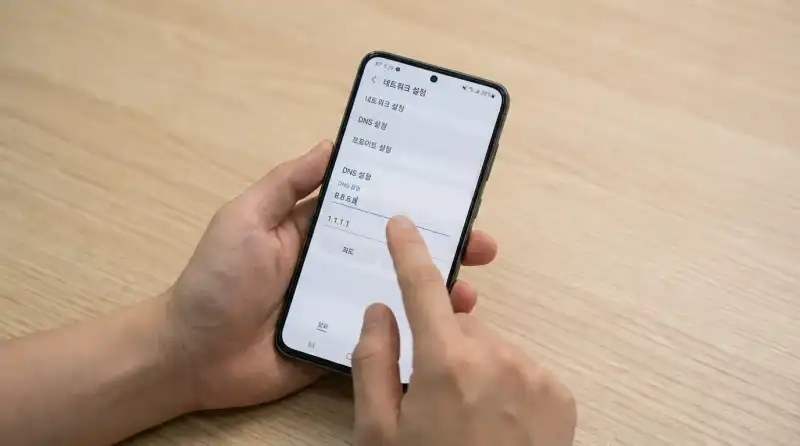
Cloudflare 공식 사이트에 따르면 1.1.1.1은 현재 측정 가능한 가장 빠른 공용 DNS 확인자(resolver)입니다. Google DNS인 8.8.8.8도 안정성에서 높은 평가를 받고 있고요. 실제로 제가 KT 기본 DNS에서 1.1.1.1로 바꿨을 때, 웹페이지 첫 로딩이 체감상 0.5~1초 정도 빨라졌어요. 다운로드 속도 자체가 올라가는 건 아니고, 사이트 접속 반응 속도가 좋아지는 겁니다.
💡 꿀팁
핸드폰에서 DNS를 변경하는 방법은 간단합니다. 갤럭시: 설정 → 연결 → 기타 연결 설정 → 프라이빗 DNS → 프라이빗 DNS 공급자 호스트 이름에 one.one.one.one 입력. 아이폰: 설정 → Wi-Fi → 연결된 네트워크 옆 ⓘ 클릭 → DNS 구성 → 수동 → DNS 서버에 1.1.1.1 입력. 이게 30초면 끝나는데 효과는 즉각적이에요.
다만 솔직하게 말씀드리면, DNS 변경이 마법처럼 속도를 2~3배 올려주진 않습니다. 이건 “사이트 접속 첫 단계가 빨라지는 것”이지, 다운로드 대역폭 자체를 늘리는 건 아니거든요. 그래도 웹서핑이나 앱 로딩 체감이 분명히 달라지니까 안 할 이유가 없어요.
공유기 교체 시기와 Wi-Fi 7 시대 현실적인 선택
위에서 알려드린 설정들을 다 바꿨는데도 속도가 안 나온다면, 솔직히 공유기가 한계인 겁니다. 특히 Wi-Fi 4(802.11n) 이하 공유기를 아직 쓰고 계신다면 어떤 설정을 바꿔도 근본적인 해결이 안 돼요.
데이터넷 2025년 결산 기사에 따르면 Wi-Fi 7이 2025년을 기점으로 본격 상용화 단계에 진입했습니다. MLO(멀티 링크 오퍼레이션) 기술이 상용화되면서 2.4GHz, 5GHz, 6GHz 세 대역을 동시에 묶어 사용할 수 있게 됐고, 이론상 최대 속도가 46Gbps까지 올라갔어요. 실제 테스트에서도 다운로드 속도 3.8Gbps가 확인되었다고 합니다.
근데 현실적으로 Wi-Fi 7 공유기가 필요한 사람은 아직 많지 않습니다. 집에서 인터넷 요금제가 500Mbps 이하라면 Wi-Fi 6 공유기만으로도 충분하고, 1Gbps 이상이면 Wi-Fi 6E나 7을 고려해볼 만하죠. 가격도 차이가 큰데, Wi-Fi 6 공유기가 5~8만 원대에서 구할 수 있는 반면 Wi-Fi 7은 아직 15~30만 원대가 주류입니다.
제가 공유기를 고를 때 실패한 적이 한 번 있는데, 가격만 보고 무명 브랜드 Wi-Fi 6 공유기를 샀다가 한 달 만에 발열로 속도가 반토막 나더라고요. 결국 ipTIME AX3000M으로 교체하고 나서야 안정적으로 쓰고 있습니다. 공유기는 브랜드 신뢰도가 생각보다 중요해요.
메시 와이파이, 넓은 집에서 속도 사각지대 없애는 법
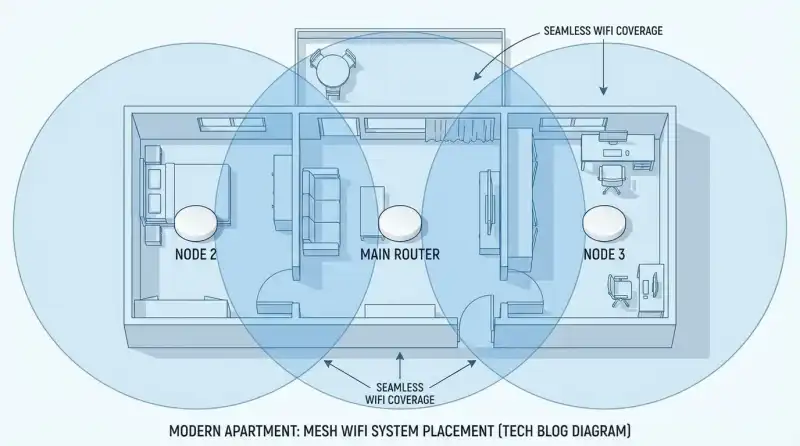
복층이나 30평 이상 넓은 집, 방이 3개 이상인 구조라면 공유기 하나로는 한계가 있습니다. 이럴 때 메시 와이파이 시스템이 진짜 답이에요.
메시(Mesh)는 여러 대의 공유기가 하나의 네트워크처럼 작동하는 방식입니다. 와이파이 중계기(익스텐더)와 다른 점은, 중계기는 원래 신호를 받아서 재전송하기 때문에 속도가 절반으로 줄어드는 반면, 메시는 각 노드가 독립적으로 통신해서 속도 손실이 적다는 거예요.
⚠️ 주의
메시 공유기를 무선으로만 연결하면 기대만큼 속도가 안 나올 수 있습니다. ITWorld 벤치마크 결과에서도 순수 성능만 따지면 일반 공유기가 메시보다 앞선다는 결론이 나왔거든요. 메시의 진짜 장점은 “넓은 범위에서 끊김 없는 연결”이에요. 가능하면 메시 노드 사이를 유선(이더넷)으로 연결하는 유선 백홀 방식을 추천합니다. 속도 손실이 확 줄어듭니다.
저도 처음에 무선 메시만 세팅했다가 안방에서 오히려 속도가 떨어지는 기현상을 겪었어요. 결국 거실에서 안방까지 랜선을 벽 타고 끌어와서 유선 백홀로 바꿨더니 어느 방에서든 400Mbps 이상이 안정적으로 나오더라고요. 약간의 수고가 큰 차이를 만듭니다.
와이파이 속도 측정하고 ISP에 항의하는 현실적 방법
지금까지 설정을 다 바꿨는데도 속도가 안 나온다면, 정확한 속도를 먼저 측정해봐야 합니다. 핸드폰에서 Speedtest by Ookla 앱이나 fast.com(넷플릭스 제공) 사이트에 접속하면 바로 측정 가능해요.
근데 여기서 한 가지 흔한 실수가 있습니다. 와이파이로 속도를 재놓고 “인터넷이 느리다”고 통신사에 전화하면, 통신사 측에서는 유선 기준 속도만 보장한다고 합니다. 와이파이 속도는 공유기 성능에 따라 달라지니까요. 그래서 정확한 비교를 하려면 공유기에 랜선을 직접 꽂은 상태에서도 속도를 재봐야 해요.
폰비(phoneb) 사이트 기준으로 가입 요금제 대비 정상 속도(70% 기준)를 확인할 수 있는데, 예를 들어 500Mbps 요금제면 350Mbps 이상, 1Gbps면 700Mbps 이상이 나와야 정상입니다. 유선으로 재봤는데도 이 기준에 한참 못 미치면, 그때는 통신사에 요금 감면이나 회선 점검을 요구할 수 있어요.
제가 한번은 유선으로 측정했는데 100Mbps 요금제에서 30Mbps밖에 안 나온 적이 있었거든요. KT에 전화해서 속도 측정 결과 캡처를 보냈더니, 기사님이 방문해서 집 앞 단자함의 접속 불량을 찾아냈습니다. 고친 뒤에 95Mbps까지 올라왔어요. 기사 방문은 무료였고요.
자주 묻는 질문 (FAQ)
Q. 공유기 재부팅하면 와이파이 속도가 좋아지나요?
네, 일시적으로 효과가 있습니다. 공유기도 장시간 사용하면 메모리에 임시 데이터가 쌓이면서 속도가 떨어지거든요. 주 1~2회 재부팅을 습관화하면 안정적인 속도를 유지하는 데 도움이 됩니다. 다만 매번 재부팅해야만 속도가 나온다면, 공유기 자체의 문제를 의심해봐야 해요.
Q. 와이파이 5GHz가 안 보이는데 어떻게 해야 하나요?
공유기가 5GHz를 지원하지 않거나, 설정에서 5GHz 방송이 꺼져 있을 수 있습니다. 공유기 관리자 페이지에 접속해서 무선 설정에서 5GHz가 활성화되어 있는지 확인하세요. 혹은 2.4GHz와 5GHz 네트워크 이름(SSID)이 같게 설정되어 있으면 자동으로 연결되기 때문에 구분이 안 될 수도 있습니다.
Q. 핸드폰 VPN을 켜면 와이파이 속도가 느려지나요?
대부분의 VPN은 속도를 10~30% 정도 저하시킵니다. VPN 서버를 경유하면서 추가적인 암호화 과정이 필요하기 때문이에요. 속도가 중요한 상황에서는 VPN을 일시적으로 꺼두는 것이 가장 간단한 해결책입니다.
Q. 와이파이 공유기 주변에 놓으면 안 되는 물건이 있나요?
전자레인지, 무선 전화기, 베이비 모니터가 대표적입니다. 이 기기들은 2.4GHz 주파수를 사용하기 때문에 와이파이와 직접 간섭을 일으킵니다. 금속 선반이나 거울 근처에 공유기를 두는 것도 피해야 해요. 금속은 무선 신호를 반사·차단합니다.
Q. 통신사에서 제공하는 공유기를 써도 괜찮나요?
통신사 제공 공유기가 나쁘진 않지만, 보통 중급 사양인 경우가 많습니다. 집이 넓거나 접속 기기가 많다면 별도 공유기를 구매하는 게 낫고, 원룸이나 소형 평수에서는 통신사 공유기로도 충분합니다. 통신사 공유기를 쓰더라도 브릿지 모드로 전환하고 별도 공유기를 연결하는 조합이 가능해요.
본 포스팅은 개인 경험과 공개 자료를 바탕으로 작성되었으며, 전문적인 의료·법률·재무 조언을 대체하지 않습니다. 정확한 정보는 해당 분야 전문가 또는 공식 기관에 확인하시기 바랍니다. 제품 가격 및 사양은 작성 시점(2026년 2월) 기준이며, 변경될 수 있습니다.
👉 함께 읽으면 좋은 글: 공유기 추천 가성비 TOP 5 – 용도별 완벽 비교
👉 함께 읽으면 좋은 글: 인터넷 요금제 비교 – KT vs SKT vs LG 실사용 후기
👉 함께 읽으면 좋은 글: 스마트홈 IoT 기기 와이파이 연결 끊김 해결 가이드
핸드폰 와이파이 속도가 느릴 때는 주파수 대역 확인 → 공유기 위치 조정 → 핸드폰 설정 점검 → DNS 변경 순서로 시도해보세요. 대부분은 이 네 단계 안에서 해결됩니다.
영상 스트리밍이 주 용도라면 5GHz에 연결하고, 집이 넓어서 사각지대가 있다면 메시 시스템을 검토하세요. 3년 넘은 공유기를 쓰고 계시다면 Wi-Fi 6 이상 모델로 교체하는 것도 충분히 투자 가치가 있습니다.
이 글이 도움이 되셨다면 댓글로 어떤 방법이 가장 효과적이었는지 알려주세요. 비슷한 고민을 하는 분들에게 큰 힌트가 될 수 있습니다. 공유도 환영합니다 🙂
✍️ 작성자 프로필
송석 | 부동산·IT 분야 블로거
3년 이상 네트워크 환경 최적화 경험을 바탕으로 실생활에서 바로 적용 가능한 기술 정보를 공유하고 있습니다.
📧 jw428a8@naver.com