
아이폰 사진 용량 줄이는 법 7가지를 직접 써본 경험으로 정리했습니다. 카메라 HEIF 설정, 단축어 리사이즈, iCloud 최적화, 무료 앱 압축까지 128GB 꽉 찬 아이폰에서 50GB를 확보한 실전 방법을 알려드려요.
2026. 02. 13. 작성 · 송석
📋 목차
아이폰 저장공간 부족 알림, 한 번이라도 보신 분이라면 공감하실 거예요. 128GB짜리 아이폰이 사진만으로 꽉 차는 건 생각보다 흔한 일이고, 저도 작년에 똑같은 상황을 겪었거든요.
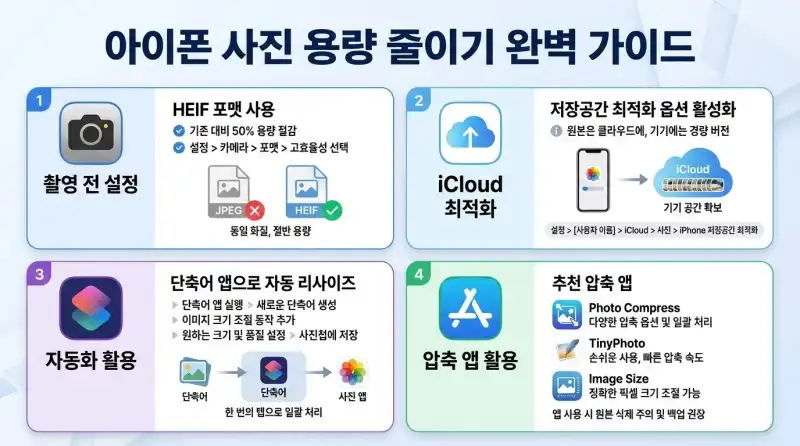
사진 한 장에 5MB, 48MP 모드로 찍으면 10MB가 넘어가는 시대잖아요. 여행 한 번 다녀오면 수백 장이 쌓이고, 어느 날 보니 저장공간의 70% 이상이 사진이더라고요. 앱을 지워도, 캐시를 비워도 근본적인 해결이 안 됐습니다.
그래서 제가 직접 이것저것 시도하면서 정리한 방법들을 공유하려고 해요. 카메라 설정 하나 바꾸는 것부터, 단축어 자동화, iCloud 활용법까지 전부 실전에서 써본 것들이에요. 결과적으로 약 50GB 가까이 확보했고, 지금도 이 방법들을 쓰고 있습니다.
아이폰 사진이 유독 큰 이유
안드로이드 폰에서 넘어온 분들이 가장 놀라는 부분 중 하나가 사진 용량이에요. 같은 1200만 화소인데 아이폰이 더 크게 느껴지는 건, 단순히 화소 수 때문이 아니라 센서 크기와 이미지 처리 파이프라인 때문이거든요.
아이폰은 Smart HDR, Deep Fusion 같은 연산 사진 기술을 적용해서 한 장을 찍더라도 여러 프레임을 합성합니다. 이 과정에서 디테일 정보가 많이 담기니까 자연스럽게 파일 크기가 커지는 거예요. 특히 아이폰 15 프로나 16 프로에서 48MP 모드를 켜면 사진 한 장이 HEIF 기준으로도 약 5MB, JPEG이면 10MB 가까이 나옵니다.
갤럭시 숨겨진 편의 기능 30가지 — 5년 쓴 유저가 진짜 쓰는 것만 골랐습니다
거기에 Live Photo까지 켜져 있으면 3초짜리 영상 데이터가 덧붙으면서 용량이 더 불어나요. 제가 확인해보니 Live Photo가 켜진 사진 한 장의 실제 용량은 일반 사진의 약 1.5~2배 수준이었어요.
ProRAW Max로 찍는 분이라면 상황이 더 심각한데, Apple 공식 지원 문서에 따르면 48MP ProRAW 한 장의 파일 크기가 약 75MB에 달합니다. 100장만 찍어도 7.5GB가 날아가는 셈이죠.
촬영 전 카메라 포맷 설정으로 용량 반 토막 내기
가장 먼저 확인해야 할 건 카메라 포맷 설정이에요. 이걸 안 바꾸고 다른 방법을 쓰는 건 수도꼭지 열어놓고 바닥 닦는 거랑 똑같거든요.

설정 → 카메라 → 포맷으로 들어가면 ‘고효율성’과 ‘높은 호환성’ 두 가지 옵션이 보입니다. 고효율성을 선택하면 사진이 HEIF(High Efficiency Image Format) 포맷으로 저장되는데, 같은 화질 대비 JPEG의 절반 정도 용량이에요. Apple이 iOS 11부터 도입한 포맷이라 이제 대부분의 기기와 서비스에서 호환됩니다.
저도 처음에는 “혹시 다른 데서 안 열리면 어쩌지?” 걱정했는데, 카카오톡이나 인스타그램에 올릴 때 자동으로 JPEG 변환이 되더라고요. 윈도우 10 이상에서도 HEIF 열기가 기본 지원되고요. 실질적으로 호환성 문제를 겪은 적이 한 번도 없었어요.
그리고 48MP로 찍고 있는 분이라면 한 번 더 생각해볼 필요가 있어요. 설정 → 카메라 → 포맷에서 사진 모드 해상도를 24MP 대신 12MP로 낮추면 사진 한 장당 약 1MB 정도를 더 절약할 수 있습니다. SNS 업로드나 일상 기록 용도라면 12MP로도 충분하거든요. 풍경이나 프린트할 사진만 48MP로 찍는 게 현실적인 전략이에요.
💡 꿀팁
Live Photo를 습관적으로 켜놓은 분이라면 한번 끄고 비교해보세요. 카메라 상단의 Live Photo 아이콘을 탭해서 OFF로 바꾸기만 하면 됩니다. 저는 이것만으로 월 평균 사진 저장 용량이 약 30% 줄었어요. 정말 필요한 순간에만 켜는 게 훨씬 낫더라고요.
단축어로 앱 없이 5초 만에 사진 줄이기
이미 찍어둔 사진의 용량을 줄이고 싶을 때, 별도 앱을 설치하기 싫다면 아이폰 기본 앱인 단축어(Shortcuts)가 정답이에요. 한 번만 설정해두면 그 다음부터는 진짜 5초면 끝나거든요.
만드는 방법은 이렇습니다. 단축어 앱을 열고 오른쪽 상단 ‘+’ 버튼을 탭해서 새 단축어를 만들어요. 그다음 ‘동작 추가’를 누르고, 순서대로 세 가지 동작을 추가합니다.
첫 번째, ‘사진 선택’을 검색해서 추가합니다. 여러 장을 한꺼번에 처리하고 싶으면 ‘여러 항목 선택’을 켜주세요. 두 번째, ‘이미지 크기 변경’을 추가하고 원하는 가로 픽셀 값을 입력합니다. 블로그나 SNS용이면 1920, 메신저 전송용이면 1280 정도가 적당해요. 세 번째, ‘사진 앨범에 저장’을 추가하면 끝입니다.
이렇게 만들어두면 갤러리에서 사진을 선택하고 공유 버튼을 눌러 단축어를 실행할 수도 있어요. 저는 1920px 버전과 1280px 버전 두 개를 만들어서 상황에 맞게 쓰고 있습니다. 4032×3024 원본이 1920px로 리사이즈되면 용량이 대략 5MB에서 800KB~1.2MB 수준으로 줄어들더라고요.
한 가지 주의할 점이 있는데, 이 단축어는 원본을 덮어쓰는 게 아니라 새로운 사진으로 저장됩니다. 그래서 리사이즈 후에 원본을 따로 삭제해줘야 실제로 용량이 확보돼요. 처음에 이걸 몰라서 “왜 줄어들지 않지?” 했던 기억이 나네요.
iCloud 저장공간 최적화 제대로 쓰는 법
사진을 지우지 않으면서 아이폰 용량을 확보하는 가장 확실한 방법은 iCloud 사진의 ‘저장공간 최적화’ 기능이에요. 원본은 iCloud에 올려두고, 아이폰에는 저해상도 썸네일만 남기는 방식입니다.

설정 방법은 간단해요. 설정 → [내 이름] → iCloud → 사진으로 들어가서 ‘이 iPhone 동기화’를 켜고, 그 아래에 있는 ‘iPhone 저장공간 최적화’를 선택하면 됩니다. 이렇게 하면 아이폰이 저장공간이 부족해질 때 자동으로 오래된 사진부터 썸네일로 교체해줘요.
근데 여기서 정말 중요한 게 하나 있어요. iCloud 사진은 “백업”이 아니라 “동기화”거든요. 아이폰에서 사진을 삭제하면 iCloud에서도 삭제됩니다. “iCloud에 올렸으니 폰에서 지워도 되겠지?” 하고 삭제하면 큰일 나요. 저도 한번 이런 실수를 했다가 여행 사진 200장을 날릴 뻔했습니다. 다행히 ‘최근 삭제된 항목’에서 30일 내에 복구할 수 있었지만요.
⚠️ 주의
iCloud 무료 용량은 5GB뿐이에요. 사진이 많다면 최소 50GB(월 1,100원) 또는 200GB(월 3,900원) 요금제를 구독해야 현실적으로 사용 가능합니다. 용량이 부족한 상태에서 최적화를 켜면 동기화 오류가 발생할 수 있으니 iCloud 남은 용량부터 확인하세요.
iCloud 요금이 부담된다면 구글 포토를 대안으로 쓰는 방법도 있어요. 구글 계정당 15GB 무료 저장공간이 제공되고, ‘저장용량 절약’ 모드로 업로드하면 약간의 압축이 적용되지만 일상용으로는 충분한 화질입니다. 다만 구글 포토에 올린 뒤 아이폰에서 삭제하는 과정을 수동으로 해야 하는 번거로움은 있어요.
무료 앱으로 대량 압축하는 현실적인 방법
수백 장, 수천 장을 한꺼번에 줄여야 할 때는 전용 앱이 효율적이에요. 단축어로 한 장씩 하기엔 시간이 너무 오래 걸리거든요. 제가 직접 써본 앱 중에서 괜찮았던 두 가지를 소개할게요.
첫 번째는 App Store에서 ‘간단사진압축’이라는 앱이에요. 이름 그대로 정말 간단합니다. 사진을 선택하고 압축 품질만 지정하면 바로 처리돼요. 무료 버전에서도 기본적인 압축 기능은 다 쓸 수 있고, 여러 장 동시 처리가 가능해서 편했어요. 다만 무료 버전에서는 광고가 좀 많이 뜨는 편이에요.
두 번째는 ‘Compress Photos & Pictures’예요. 영문 앱인데 인터페이스가 직관적이라 어렵지 않습니다. 이 앱의 장점은 압축 전후 용량을 비교해서 보여주는 거예요. “이 사진 3.2MB → 680KB로 줄었습니다” 이런 식으로 결과가 바로 나오니까 뿌듯하더라고요.
두 앱 모두 주의할 점이 있는데, 압축 후 저장하면 원본과 압축본이 동시에 존재하게 됩니다. 압축이 잘 됐는지 확인한 뒤에 원본을 삭제해야 실제로 공간이 확보돼요. 그리고 한번 압축한 사진을 다시 압축하면 화질 열화가 눈에 보일 수 있으니, 한 번만 처리하는 게 좋습니다.
💬 직접 써본 경험
작년에 가족 여행 사진 1,400장을 ‘간단사진압축’ 앱으로 한번에 돌렸는데, 총 8.7GB에서 2.1GB로 줄었어요. 압축률이 약 76%였는데, 폰 화면에서 보는 수준으로는 화질 차이를 거의 못 느꼈습니다. 다만 PC에서 크게 확대하면 디테일이 살짝 뭉개지는 건 있었어요.
HEIF vs JPEG vs ProRAW, 포맷별 용량 차이 비교
아이폰에서 지원하는 사진 포맷마다 용량 차이가 상당해요. 어떤 포맷으로 찍느냐에 따라 같은 사진이 5배 이상 차이가 나기도 합니다. iDownloadBlog와 Apple 공식 지원 문서를 기반으로 정리하면 이렇습니다.
| 포맷 | 48MP 기준 용량 | 특징 |
|---|---|---|
| HEIF | 약 5MB | 고화질 + 작은 용량, 대부분 기기 호환 |
| JPEG | 약 10MB | 범용성 최고, 용량은 HEIF의 약 2배 |
| ProRAW Max | 약 75MB | 최고 편집 유연성, 전문가용 |
| HEIF (12MP) | 약 2~3MB | 일상용으로 충분, 가장 가벼움 |
수치를 보면 명확하죠. HEIF와 ProRAW Max의 차이가 15배예요. 사진 편집을 전문적으로 하는 게 아니라면 ProRAW를 쓸 이유가 거의 없습니다. 저는 평소에 HEIF 12MP로 찍다가, 풍경이나 인물 사진을 제대로 찍을 때만 HEIF Max(48MP)로 전환해서 씁니다.
카메라 앱 상단에서 해상도 전환 버튼을 눌러 실시간으로 바꿀 수 있어서 번거롭지 않아요. 이 습관 하나로 월별 사진 저장 용량이 체감상 40% 정도 줄었어요.
참고로 HEIF 파일을 JPEG으로 변환해야 할 때는 파일 앱에서 해당 사진을 길게 누르고 ‘빠른 작업 → 이미지 변환’을 선택하면 별도 앱 없이 바로 변환할 수 있습니다. iOS 16부터 추가된 기능인데 의외로 모르는 분이 많더라고요.
사진 용량 줄일 때 흔히 하는 실수 3가지
첫 번째 실수는 스크린샷으로 용량을 줄이려는 것이에요. 사진을 열어놓고 스크린샷을 찍으면 용량이 줄어들긴 합니다. 그런데 해상도가 아이폰 화면 해상도로 고정되면서 원본 대비 화질이 크게 떨어져요. 색감도 미묘하게 달라지고, EXIF 정보(촬영 날짜, 위치 등)도 전부 날아갑니다. 추억 사진을 이렇게 저장하면 나중에 후회할 가능성이 높아요.
두 번째는 iCloud 동기화와 백업을 혼동하는 것이에요. 위에서도 말했지만 iCloud 사진은 동기화 서비스입니다. 폰에서 지우면 클라우드에서도 지워져요. 진짜 백업이 필요하면 별도로 PC에 연결해서 사진을 내려받거나, 구글 포토 같은 서드파티 서비스를 이중으로 쓰는 게 안전합니다.
세 번째는 압축을 여러 번 반복하는 것이에요. JPEG이든 HEIF든 손실 압축 포맷이라서, 한번 압축한 파일을 또 압축하면 화질 손상이 누적됩니다. 70% 품질로 한 번 압축한 걸 다시 70%로 돌리면 실질적으로 49% 수준의 화질이 되는 거예요. 압축은 딱 한 번만, 원본에서 바로 하는 게 원칙입니다.
📊 실제 데이터
제가 직접 테스트한 결과, 4032×3024 해상도의 HEIF 원본(4.8MB)을 1920px로 리사이즈하면 약 1.1MB, 1280px로 리사이즈하면 약 580KB로 줄었습니다. 같은 원본을 스크린샷 방식으로 줄이면 약 1.4MB인데, 실제 담기는 정보량은 리사이즈 쪽이 훨씬 많았어요. 단축어 리사이즈가 모든 면에서 효율적입니다.
추가로 메일 앱을 활용한 방법도 있어요. 사진을 첨부해서 메일을 보낼 때 ‘소형’, ‘중간’, ‘대형’, ‘실제 크기’ 중 선택할 수 있는데, ‘중간’을 선택하면 자동으로 리사이즈되어 전송됩니다. 급하게 한두 장만 줄여야 할 때 유용한 트릭이에요.
온라인 압축 서비스도 대안이 될 수 있습니다. TinyPNG나 iLoveIMG 같은 사이트에 사진을 올리면 웹에서 바로 압축해줘요. 다만 개인 사진을 외부 서버에 올리는 거라 보안 측면에서 민감한 사진은 피하는 게 좋겠죠.
자주 묻는 질문(FAQ)
Q. HEIF로 찍은 사진을 카카오톡으로 보내면 화질이 떨어지나요?
카카오톡은 전송 시 자체적으로 이미지를 압축합니다. HEIF든 JPEG이든 전송 후 화질은 비슷해요. 원본 화질 그대로 보내고 싶다면 카카오톡에서 ‘원본 화질’을 선택해서 전송하면 됩니다.
Q. 사진 용량을 줄이면 인쇄할 때 문제가 생기나요?
4×6 인치 사진 인화 기준으로 1920×1440 픽셀 이상이면 충분합니다. 단축어로 1920px 리사이즈한 사진은 일반 인화에 전혀 문제없어요. 다만 대형 캔버스나 포스터 출력이 목적이라면 원본을 보관해두는 게 좋습니다.
Q. iCloud 저장공간 최적화를 켜면 사진이 흐려지나요?
아이폰에 저장되는 썸네일은 미리보기용으로 최적화된 이미지라 약간 흐릴 수 있어요. 하지만 사진을 탭해서 열면 자동으로 iCloud에서 원본을 다운로드합니다. Wi-Fi 환경에서는 거의 즉시 로드되니 체감 불편은 크지 않아요.
Q. 아이폰에서 사진 용량(파일 크기)을 확인하는 방법은?
사진 앱에서 해당 사진을 열고 위로 스와이프하면 촬영 정보가 나옵니다. 여기서 파일 크기, 해상도, 카메라 정보 등을 확인할 수 있어요. 또는 파일 앱으로 사진을 저장한 뒤 길게 누르면 ‘정보 가져오기’에서 용량을 볼 수 있습니다.
Q. 사진을 삭제했는데 저장공간이 안 늘어나요. 왜 그런 건가요?
삭제한 사진은 ‘최근 삭제된 항목’에 30일간 보관됩니다. 이 기간 동안은 저장공간을 여전히 차지해요. 설정 → 일반 → iPhone 저장공간 → 사진에서 ‘최근 삭제된 항목 비우기’를 실행하면 즉시 용량이 확보됩니다.
본 포스팅은 개인 경험과 공개 자료를 바탕으로 작성되었으며, Apple 공식 정보와 다를 수 있습니다. 정확한 설정 방법은 사용 중인 iOS 버전과 기기 모델에 따라 차이가 있을 수 있으니, Apple 공식 지원 페이지에서 최신 정보를 확인하시기 바랍니다.
👉 함께 읽으면 좋은 글: 아이폰 저장공간 부족할 때 당장 해야 할 5가지
👉 함께 읽으면 좋은 글: iCloud 요금제 비교, 어떤 용량이 나한테 맞을까
👉 함께 읽으면 좋은 글: 아이폰 카메라 설정 최적화 가이드
아이폰 사진 용량 문제는 카메라 포맷 변경, 단축어 리사이즈, iCloud 최적화 이 세 가지만 제대로 설정해도 대부분 해결됩니다. 저처럼 128GB가 꽉 찬 상황이라면 우선 카메라 포맷부터 HEIF로 바꾸고, 기존 사진은 단축어나 앱으로 정리해보세요.
모든 사진을 최고 화질로 보관할 필요는 없어요. 정말 소중한 원본 몇 장만 따로 백업하고, 나머지는 용도에 맞게 최적화하는 게 훨씬 현실적인 관리법이거든요. 혹시 글을 읽고 궁금한 점이 있다면 댓글로 남겨주세요. 직접 써본 팁이 더 있으면 공유해주셔도 좋고요.
이 글이 도움이 되셨다면 공유 부탁드려요 🙏
✍️ 글쓴이 — 송석
아이폰·맥·아이패드 등 Apple 생태계를 10년 넘게 사용해온 IT 블로거입니다. 실사용 경험을 기반으로 누구나 따라 할 수 있는 팁을 공유하고 있어요.
📧 jw428a8@naver.com