
2026년 무료 PDF 편집 프로그램 7종을 직접 써봤어요. PDF24 Creator·알PDF·iLovePDF·Sejda 비교와 상황별 추천까지, 워터마크 없는 진짜 무료 툴만 골라드립니다.
PDF 편집 무료 프로그램을 찾고 있다면, 2026년 현재 설치 없이 바로 쓰는 온라인 툴부터 기업도 무료인 데스크톱 프로그램까지 선택지가 꽤 다양해졌거든요. 근데 막상 검색하면 광고성 글이 너무 많아서 뭘 믿어야 할지 모르겠는 거 있잖아요. 그래서 직접 7가지를 다 써보고 정리해봤어요.
솔직히 말하면, 저도 처음엔 그냥 아무 거나 구글에서 검색해서 썼어요. 그러다 어느 날 계약서 PDF를 편집하다가 작업 파일이 저장이 안 되는 사태가 벌어진 거예요. 30분 작업이 한 번에 날아갔죠. 그때부터 제대로 된 무료 PDF 편집기를 찾아보기 시작했는데, 다 써보니까 쓰임새가 정말 제각각이더라고요. 간단히 주석 하나 달려고 했다가 유료 결제 유도 팝업이 뜨는 거, 다들 한 번씩 경험해봤을 거예요. 그 짜증스러운 경험을 여러분은 안 하셨으면 해서 이 글을 씁니다.
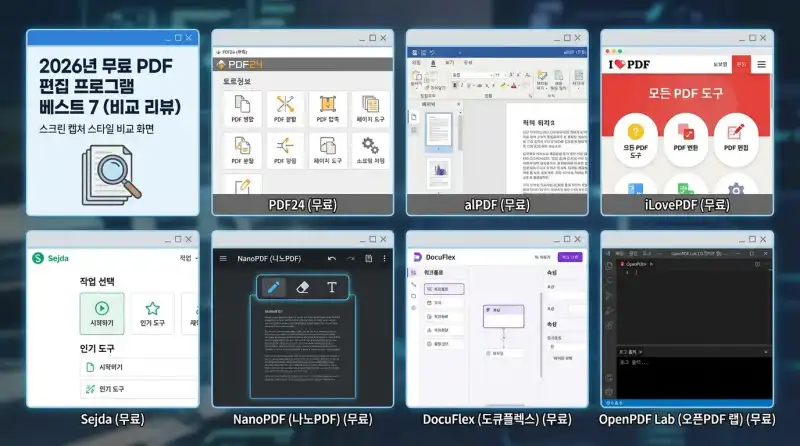
결론부터 말하면, 2026년에 제일 쓸 만한 무료 PDF 편집 프로그램은 목적에 따라 다르고, 하나가 무조건 정답은 아니에요. 텍스트 직접 수정이 필요하면 Sejda, 설치 없이 빠르게 쓰고 싶으면 iLovePDF, 기업 환경에서 제한 없이 써야 하면 PDF24 Creator가 제일 낫더라고요. 자세한 내용은 아래에서 하나씩 풀어볼게요.
📊 2026년 무료 PDF 편집 프로그램 한눈에 비교
일단 전체 그림부터 보는 게 낫겠죠. 아래 표는 제가 직접 써본 7가지 도구를 주요 항목별로 정리한 거예요. 기능·제한·플랫폼 세 축으로 보면 어떤 상황에 뭘 쓸지 금방 윤곽이 잡혀요.
| 도구명 | 유형 | 무료 제한 |
|---|---|---|
| PDF24 Creator | 설치형 (Windows) | 제한 없음 🏆 |
| 알PDF | 설치형 (Win) | 개인 무료 / 기업 유료 |
| iLovePDF | 온라인 | 일부 기능 제한 |
| Sejda PDF | 온라인/설치형 | 하루 3회 |
| Smallpdf | 온라인 | 하루 2회 |
| PDFsam Basic | 설치형 (Win/Mac/Linux) | 오픈소스, 제한 없음 |
| LibreOffice Draw | 설치형 (전 플랫폼) | 오픈소스, 제한 없음 |
📊 실제 데이터
글로벌 기술 미디어 TechRadar가 2026년 선정한 최고의 무료 PDF 편집기 1위는 PDF24 Creator입니다. 완전 무료에 기업도 사용 가능한 유일한 설치형 도구라는 점이 결정적 이유였어요. iLovePDF는 전 세계 수억 명이 사용하는 플랫폼으로, 하루 2,500만 건 이상의 PDF 작업이 처리된다고 밝히고 있고요. 알PDF는 국내 기준 누적 2,500만 다운로드를 달성한 한국 대표 PDF 솔루션입니다.
표만 보면 “제한 없음”인 PDF24 Creator가 압도적으로 좋아 보이죠. 근데 실제로 쓰다 보면 이야기가 좀 달라요. 각 도구마다 강점이 다르거든요. 특히 텍스트를 직접 수정해야 하는 상황이면, 오히려 Sejda가 훨씬 강력하다는 걸 알게 됐어요. 이게 비교표만 믿으면 절대 모르는 부분이에요. 그래서 하나씩 제대로 뜯어볼게요.
💻 설치형 데스크톱 프로그램 — PDF24 Creator & 알PDF
설치형 프로그램의 가장 큰 장점은 파일이 인터넷으로 안 나간다는 거예요. 계약서나 개인정보가 담긴 문서를 편집할 때는 솔직히 온라인 툴이 좀 불안하거든요. 그 점에서 설치형이 심리적으로 훨씬 안심되죠.
🏆 PDF24 Creator — 기업도 무료, 제한 없음
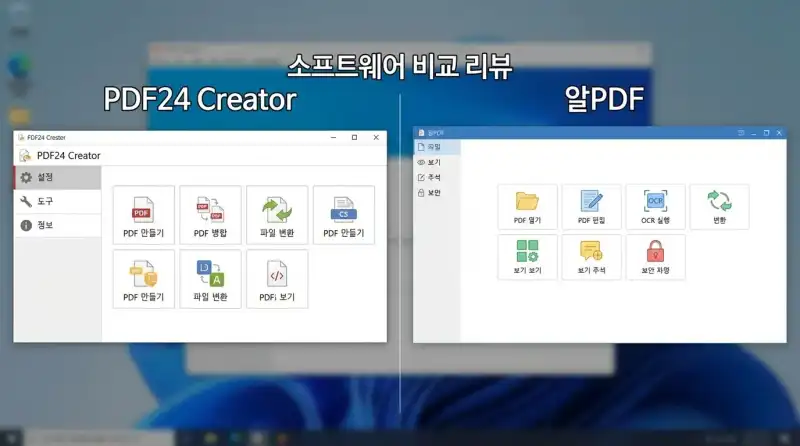
PDF24 Creator는 독일 Geek Software GmbH가 만든 도구인데, 2006년부터 운영해온 꽤 오래된 회사예요. 완전 무료인데 기업도 쓸 수 있는 게 핵심이고, Windows 10/11 전용이라는 점만 빼면 단점을 찾기가 힘들어요. PDF 합치기, 분할, 압축, 편집, 서명, 변환까지 다 되거든요.
처음 설치할 때 가상 프린터를 같이 설치하는 방식이에요. Word나 HWP 같은 프로그램에서 “인쇄”를 누르고 프린터를 PDF24로 선택하면 PDF가 뚝딱 만들어지는 구조라서, 별도 변환 없이 어떤 문서든 PDF로 만들 수 있어요. 이게 생각보다 엄청 편리하더라고요. 워터마크도 없고, 파일 크기 제한도 없고, 사용 횟수 제한도 없어요.
노트북 배터리 수명 3년 넘게 쓴 사람이 알려주는, 진짜 충전 습관 7가지
단점이라면 Mac은 지원을 안 한다는 거예요. macOS 사용자는 온라인 버전인 PDF24 Tools(tools.pdf24.org)를 써야 해요. 그리고 UI가 좀 투박한 느낌이 있어서 처음에 어색할 수 있는데, 한 번 익히면 그냥 쓰게 돼요. 정기적으로 대용량 PDF를 다루는 직장인이나 기업에서는 진짜 이것만 한 게 없는 것 같아요.
🇰🇷 알PDF — 국내 사용자에겐 가장 친숙한 선택
알PDF는 이스트소프트가 만든 국산 PDF 편집기로, 누적 다운로드 2,500만을 돌파한 국내 대표 툴이에요. 개인 사용자는 무료이고, 기업 환경에서는 유료 라이선스가 필요해요. 한글 인터페이스, 한글 문서 변환, 한글 OCR 지원이 강점이라 국내 사용자한테 특히 잘 맞는 도구예요.
2025년 9월에 v4.06이 출시되면서 AI PDF 대화 기능이 추가됐고, 같은 해 12월에는 AI 번역 기능도 들어왔어요. PDF 문서를 열고 “이 내용 요약해줘”라고 질문하면 AI가 바로 답해주는 거예요. 무료 AI 기능이 붙은 PDF 편집기가 흔치 않은데, 이 점에서 알PDF는 확실히 차별화가 돼요.
OCR(이미지 → 텍스트 변환) 기능도 있는데, 이건 별도 플러그인을 설치해야 작동해요. 설치 과정이 한 단계 더 있어서 처음엔 좀 번거롭긴 했어요. 그리고 무료 버전이다 보니 프로그램 실행할 때 광고가 가끔 뜨는데, 솔직히 이 정도면 참을 만해요. 무료로 이 기능 다 쓰는데 광고 하나 정도야 하는 마음으로 쓰게 되더라고요.
🌐 가입 없이 바로 쓰는 온라인 무료 툴
프로그램 설치가 귀찮거나, 회사 PC라 함부로 설치를 못 하는 상황이 있잖아요. 그럴 때는 온라인 툴이 최선이에요. 특히 “지금 당장 한 번만 쓰면 되는데”라는 상황에서는 온라인이 훨씬 빠르고요.
💙 iLovePDF — 한글 지원, 기능 종류가 제일 많아요
iLovePDF는 PDF 합치기, 분리, 압축, 변환(PDF↔Word/Excel/PPT), 주석, 서명, 양식 입력, 워터마크, 페이지 회전·정렬까지 거의 모든 PDF 작업을 하나의 플랫폼에서 처리할 수 있어요. 한글 UI를 완벽하게 지원하고, 기본 기능은 가입 없이도 쓸 수 있어요. 전 세계 사용자 기준으로 하루 2,500만 건 이상의 PDF 작업이 처리된다고 밝혀져 있으니, 신뢰도 면에서는 검증된 플랫폼이에요.
무료 버전에서는 처리 파일 크기나 일부 고급 기능에 제한이 있어요. 프리미엄 플랜으로 업그레이드하면 무제한 처리와 전자서명 요청, 오프라인 앱 사용이 가능해지는 구조예요. 근데 솔직히 일반적인 용도라면 무료만으로도 충분히 커버되더라고요. 가끔 대용량 파일 처리할 때 “파일이 너무 크다”고 튕기는 게 제일 불편했어요.
모바일 앱도 있어서 스마트폰에서도 PDF를 편집할 수 있는 게 편해요. 특히 스캔된 종이 문서를 PDF로 변환하는 작업은 iLovePDF 앱이 정말 깔끔하게 해줬어요. 배터리 포함 영수증 같은 거 스캔해서 첨부 파일로 보낼 때 자주 쓰게 되더라고요.
🔵 PDF24 Tools 온라인 버전 — 가입 없이 워터마크 없음
PDF24 Creator의 온라인 버전이에요. 설치 없이 브라우저에서 바로 쓸 수 있고, 가입도 필요 없고, 워터마크도 없고, 사용 횟수 제한도 없어요. Mac이나 Linux 사용자가 PDF24 Creator를 못 쓰는 대신 이걸 쓰면 되는 거죠. 기능은 설치형과 거의 동일하게 PDF 합치기, 분리, 압축, 편집, 서명, OCR까지 전부 있어요.
파일이 서버로 올라갔다가 처리되는 방식인데, PDF24 측에서는 처리 후 1시간 이내에 서버에서 파일이 완전 삭제된다고 밝히고 있어요. 완전히 안심할 수는 없지만, 공개 사이트 중에서는 투명하게 정책을 공개하는 편이에요. 개인 식별 정보가 없는 일반 업무 문서라면 충분히 쓸 만해요.
📎 PDFsam Basic — 분할·병합 전문, 오픈소스의 힘
PDFsam Basic은 이름 그대로 PDF Split and Merge의 약자예요. PDF를 쪼개고 합치는 데 특화된 오픈소스 데스크톱 프로그램이에요. Windows, Mac, Linux 세 플랫폼을 모두 지원하고, 사용 제한이 전혀 없어요. 텍스트 편집이나 주석 기능은 없지만, 100페이지짜리 보고서에서 특정 챕터만 추출하거나, 여러 개의 PDF를 순서대로 합치는 작업이라면 이게 최고예요.
페이지 회전, 순서 재정렬, 특정 범위만 추출 같은 구조적인 편집이 가능하고, 현재 v5.4.5까지 업데이트돼 있어요. 단순 작업인데 이것 때문에 굳이 유료 프로그램 쓰는 분들 많은데, PDFsam Basic으로 다 해결돼요. “텍스트 수정은 필요 없고, PDF 구조만 바꾸고 싶다”면 이게 가장 깔끔한 선택이에요.
✏️ 텍스트 직접 수정이 되는 고급 편집 툴
여기서 한 가지 꼭 짚어둬야 할 게 있어요. 대부분의 “무료 PDF 편집기”라고 불리는 것들은 사실 주석을 달거나 텍스트 박스를 덧씌우는 수준이에요. PDF에 원래 있던 텍스트를 직접 지우고 새로 쓰는 건 전혀 다른 이야기거든요. 그 기능이 되는 무료 툴은 생각보다 훨씬 적어요.
⚡ Sejda PDF Editor — 기존 텍스트 직접 수정 가능
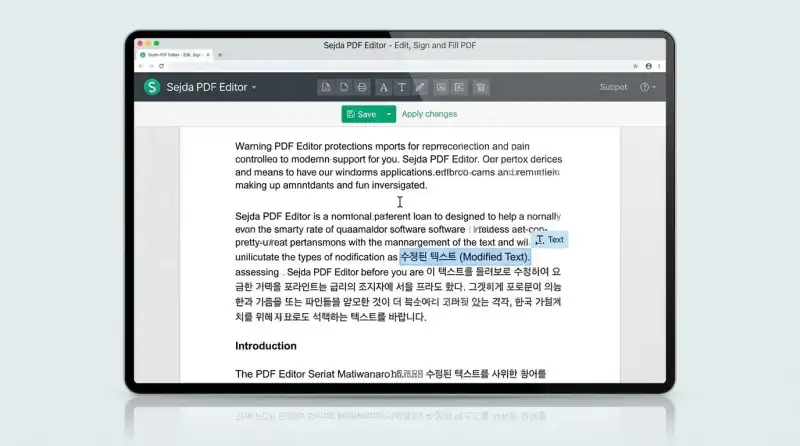
Sejda는 무료 툴 중에서 기존 PDF 텍스트를 직접 클릭해서 수정할 수 있는 거의 유일한 무료 옵션이에요. 폰트를 유지하면서 텍스트를 고칠 수 있고, 이미지 교체, 링크 삽입, 텍스트 찾기·바꾸기, 화이트 박스로 가리기까지 가능해요. OCR 기능도 탑재돼 있어서 스캔된 문서를 편집 가능한 형태로 변환하는 것도 돼요.
무료 버전은 하루 3회 작업 제한이 있어요. 딱 3개 파일까지만 처리할 수 있는 거예요. 이 제한을 넘기면 일정 시간 기다리거나 업그레이드 안내가 뜨고요. 온라인 버전(sejda.com)과 데스크톱 앱 버전이 따로 있는데, 데스크톱 버전은 파일이 로컬에서 처리돼서 보안상 더 안전해요. 중요한 문서를 수정해야 할 때는 데스크톱 버전을 추천해요.
표와 그림이 복잡하게 섞여 있는 PDF라면 Sejda가 제일 안정적으로 처리하더라고요. 단, 하루 3회라는 제한이 있으니 중요한 작업을 몰아서 하는 게 효율적이에요.
🎨 LibreOffice Draw — 무료 오피스의 숨겨진 PDF 편집 기능
LibreOffice를 PDF 편집기로 쓴다는 발상 자체를 모르는 분들이 많은데, LibreOffice Draw 모듈이 PDF를 열어서 편집할 수 있어요. 완전 무료 오픈소스이고 Windows, Mac, Linux 모두 지원해요. 텍스트 블록을 직접 클릭해서 수정하는 게 원칙적으로는 가능하고요.
단점이 하나 있는데, 복잡한 레이아웃의 PDF는 열었을 때 깨지는 경우가 꽤 있어요. 특히 표가 많거나 특수 폰트가 섞인 문서는 텍스트 위치가 밀리거나 폰트가 바뀌는 경우가 발생해요. 간단한 문서, 예를 들어 텍스트 위주의 계약서나 이력서 PDF라면 충분히 쓸 만해요. 이미 LibreOffice를 쓰고 있다면 별도 프로그램 설치 없이 바로 활용할 수 있다는 것도 큰 장점이죠.
✨ Smallpdf & Canva — 디자인 중심의 PDF 편집
Smallpdf는 30가지 PDF 도구를 제공하는 온라인 플랫폼이에요. 하루 2회 무료 사용이 기본인데, 브라우저를 바꾸면 사실상 조금 더 쓸 수 있긴 해요. UI가 정말 깔끔하고 빠른 게 장점이에요. 급하게 PDF 한 개 처리할 때는 Smallpdf가 체감 속도가 제일 빠르더라고요.
Canva PDF 편집기는 좀 성격이 달라요. 원본 텍스트를 수정한다기보다, PDF를 캔버스에 올려놓고 텍스트 박스·도형·이미지를 새로 얹는 방식이에요. 발표 자료나 소개서처럼 디자인 요소가 중요한 PDF를 꾸미는 데는 최고인데, 계약서 텍스트 한 줄 고치는 용도로는 적합하지 않아요. 각자 목적이 다른 툴이에요.
💬 직접 써본 경험
작년에 표가 잔뜩 들어간 계약서 PDF를 수정해야 했는데, iLovePDF에서 시도했다가 표 안 글씨가 다 뒤죽박죽이 됐어요. 그때 Sejda로 바꿔서 했더니 표 레이아웃이 그대로 유지된 채로 텍스트 수정이 되더라고요. 같은 “무료 PDF 편집기”라는 이름을 달고 있어도 텍스트 직접 편집 기능의 완성도가 이렇게 차이 나는 줄 그때 처음 알았어요. 중요한 문서 수정할 때는 반드시 Sejda 먼저 시도해보세요.
🎯 상황별로 딱 맞는 툴 고르는 법
일곱 가지를 다 소개했는데, 이걸 읽는 사람마다 처한 상황이 다르잖아요. 그래서 상황별로 뭘 써야 하는지 좀 더 직접적으로 정리해볼게요. 아래 케이스 중 본인 상황과 가장 비슷한 걸 골라보세요.
📌 시나리오 1 — “PDF에서 특정 단어 하나만 바꾸면 돼”
→ Sejda PDF Editor가 정답이에요. 텍스트 직접 수정이 무료 툴 중에서 가장 안정적으로 돼요. 하루 3회 제한 있지만, 딱 하나 고치는 거라면 충분해요.
📌 시나리오 2 — “회사에서 매일 대용량 PDF 편집해야 해, 무료로”
→ PDF24 Creator로 바로 가세요. Windows 전용이고 설치가 필요하지만, 기업도 무료이고 파일 크기·횟수 제한이 아예 없어요. TechRadar도 2026년 최고의 무료 PDF 편집기 1위로 선정했고요.
📌 시나리오 3 — “설치 없이 지금 당장 써야 해, 가입도 싫어”
→ PDF24 Tools 온라인 또는 iLovePDF. 둘 다 가입 없이 바로 쓸 수 있어요. 한글이 중요하면 iLovePDF, 워터마크가 걱정되면 PDF24 Tools.
📌 시나리오 4 — “30개짜리 PDF를 5개로 합치고 싶어”
→ PDFsam Basic이 가장 안정적이에요. 오픈소스라 제한이 없고, 분할·병합·페이지 추출이 이걸 따라올 무료 툴이 없어요. Mac/Linux도 지원해요.
📌 시나리오 5 — “스캔된 이미지 PDF를 텍스트로 변환하고 싶어”
→ 알PDF 또는 Sejda. 알PDF는 한글 OCR이 특히 잘 돼요. Sejda도 OCR 기능이 있는데, 영문 문서엔 Sejda가 조금 더 정확하더라고요.
📌 시나리오 6 — “발표 PDF에 예쁘게 텍스트 추가하고 싶어”
→ Canva PDF 편집기. 디자인 감각이 들어가는 작업은 Canva가 압도적으로 예뻐요. 원문 텍스트 수정이 아니라 새 요소를 추가하는 거라면 이게 최고예요.
💡 꿀팁
Sejda와 Smallpdf처럼 하루 사용 횟수 제한이 있는 온라인 툴은, 꼭 해야 하는 작업을 한 번에 모아서 처리하는 게 효율적이에요. 그리고 같은 툴이라도 PC 브라우저와 모바일 앱의 기능이 다를 수 있으니, 꼭 필요한 기능이 있다면 PC 브라우저 버전을 기준으로 먼저 확인해보세요. 모바일 앱은 기능이 일부 빠진 경우가 많거든요.
⚠️ 실제로 쓰면서 발견한 주의사항
무료 PDF 편집기를 써본 사람이라면 공감할 만한 함정들이 있어요. 검색해서 나온 상위 블로그들은 이 부분을 잘 안 얘기해주더라고요. 직접 겪은 것들을 솔직하게 적을게요.
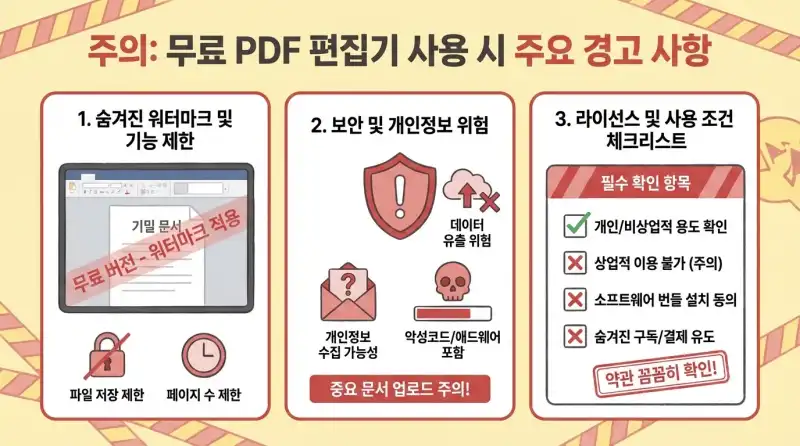
① 워터마크 문제 — 온라인 무료 PDF 편집기를 썼는데, 다운로드된 파일에 “Created with ○○○” 같은 워터마크가 박혀 있는 경우가 있어요. 대표적으로 일부 툴의 무료 버전이 그렇거든요. 이게 업무용 문서에 들어가면 정말 민망해요. PDF24(설치형·온라인 모두), iLovePDF 기본 편집 기능, PDFsam Basic, Sejda는 무료 버전에서도 워터마크가 없어요. 다운로드 전 미리보기에서 꼭 확인하세요.
② “무료”인데 기능이 잠겨 있는 경우 — 광고에선 “무료 PDF 편집”이라고 해놓고 막상 쓰려면 회원가입, 이메일 인증, 결제 유도로 이어지는 패턴이 있어요. Smallpdf는 사용 횟수 제한 후 결제 유도가 명확하게 뜨는데, 이건 그나마 솔직한 편이에요. 어떤 사이트는 파일 업로드 후에 유료 결제를 유도하는 구조라 주의가 필요해요. 이 글에서 소개한 7가지는 최소한 기본 기능은 진짜로 무료인 것들만 골랐어요.
③ 개인정보가 담긴 문서는 온라인 업로드 주의 — 주민등록번호, 통장 정보, 의료 기록이 포함된 PDF를 온라인 툴에 올리는 건 신중해야 해요. 아무리 “처리 후 삭제”를 약속해도, 법인이 어디에 있는지, 실제로 삭제가 되는지 사용자 입장에서 확인할 방법이 없거든요. 민감한 문서는 오프라인 설치형(PDF24 Creator, 알PDF, PDFsam Basic, LibreOffice)을 쓰는 게 안전해요.
④ 폰트 깨짐과 레이아웃 변형 — 무료 툴로 편집한 PDF를 저장하면 폰트가 바뀌거나 표 레이아웃이 어긋나는 일이 생겨요. 특히 한글 폰트(나눔고딕, 맑은 고딕 등)가 삽입된 PDF는 더 자주 생기는 문제예요. Sejda는 이 현상이 비교적 적은 편이고, LibreOffice Draw는 복잡한 레이아웃에서 자주 발생해요. 최종 출력 전에 반드시 미리보기로 확인하는 습관이 중요해요.
⚠️ 주의
구글에서 “PDF 편집 무료”로 검색하면 상위에 뜨는 사이트 중 일부는 정체 불명의 동유럽·중국계 사이트예요. 파일을 올리는 순간 내부 데이터가 어디로 가는지 알 수 없는 경우도 있고, 다운로드 버튼을 누르면 광고성 프로그램이 같이 설치되는 경우도 있어요. 이 글에서 소개한 툴들은 공식 사이트 URL을 직접 확인해서 올린 거니까, 반드시 URL을 확인하고 들어가세요. 특히 이름이 비슷한 가짜 사이트를 주의하세요.
⑤ 알PDF 기업 무료 사용 불가 — 알PDF는 개인 사용자는 무료지만, 기업체에서 사용하면 유료 라이선스가 필요해요. 회사 업무에서 쓰고 싶다면 라이선스 조건을 먼저 확인하세요. 반면 PDF24 Creator는 기업도 무료로 명시하고 있어요. 이 차이가 생각보다 중요한 분들이 많더라고요.
👉 함께 읽으면 좋은 글: PDF를 Word로 변환하는 가장 쉬운 방법 총정리
👉 함께 읽으면 좋은 글: 전자서명 무료로 하는 방법 — 법적 효력까지 확인
👉 함께 읽으면 좋은 글: PDF 용량 줄이기, 5가지 방법 비교
❓ 자주 묻는 질문 (FAQ)
Q1. PDF 무료 편집 프로그램 중에 워터마크가 진짜 없는 게 있나요?
있어요. PDF24 Creator(설치형), PDF24 Tools(온라인), PDFsam Basic, Sejda(무료 제한 내 사용 시)는 워터마크 없이 저장돼요. iLovePDF도 기본 편집 기능 사용 시에는 워터마크가 붙지 않아요. 다만 다운로드하기 전에 미리보기를 꼭 확인하는 습관이 필요해요. 사이트마다 버전 업데이트로 정책이 바뀔 수 있거든요.
Q2. PDF에서 기존 텍스트를 직접 수정하는 게 무료로 가능한가요?
가능하지만 제한이 있어요. Sejda PDF Editor는 하루 3회 무료로 기존 텍스트 직접 수정이 돼요. LibreOffice Draw도 원칙적으로 가능하지만 복잡한 레이아웃에서는 깨짐 현상이 발생할 수 있어요. 대부분의 무료 툴은 텍스트 수정이 아니라 위에 텍스트 박스를 덮어 씌우는 방식이라는 점을 꼭 기억하세요. 진짜 수정과 덮어쓰기는 전혀 다른 작업이에요.
Q3. 스캔된 PDF(이미지 PDF)도 편집할 수 있나요?
OCR(광학 문자 인식) 기능이 있어야 가능해요. 알PDF(한글 OCR 포함), Sejda(OCR 기능 포함), iLovePDF 프리미엄, PDF24 Tools 온라인 버전에서 OCR 기능을 쓸 수 있어요. 알PDF는 OCR 플러그인을 별도로 설치해야 하고, 한글 문서 정확도가 높아요. 스캔 품질이 낮거나 손 글씨가 섞인 문서는 어떤 툴이든 정확도가 떨어질 수 있어요.
Q4. Mac에서 쓸 수 있는 무료 PDF 편집 프로그램은 뭐가 있나요?
PDF24 Creator는 Windows 전용이라 Mac에서는 안 돼요. Mac 사용자는 PDF24 Tools 온라인 버전, iLovePDF, Smallpdf, Sejda(온라인), LibreOffice Draw, PDFsam Basic을 쓸 수 있어요. macOS에 기본 내장된 미리보기(Preview) 앱도 간단한 주석, 서명, 페이지 회전 등 기본 편집이 가능하니 활용해보세요. 완전히 무료이고 파일 업로드 없이 로컬에서 처리돼요.
Q5. 무료 PDF 편집기로 전자서명을 추가할 수 있나요?
가능해요. iLovePDF, PDF24 Tools, Sejda 모두 무료로 서명 이미지를 삽입하거나 직접 그린 서명을 추가할 수 있어요. 단, 이건 이미지 형태의 서명이고, 법적 효력이 인정되는 공인전자서명(PKI 기반 전자서명)은 별도의 인증 과정이 필요해요. 계약서 같은 법적 문서에는 반드시 공인전자서명 서비스를 이용하는 게 안전해요.
📌 마무리 — 2026년에 진짜 쓸 만한 무료 PDF 편집기 선택법
한 가지 도구가 모든 상황에서 최고인 경우는 없어요. 매일 쓰는 기업 환경이라면 PDF24 Creator, 텍스트 직접 수정이 필요하면 Sejda, 한글 문서와 AI 기능까지 원하면 알PDF, 설치 없이 빠르게 해결하려면 iLovePDF — 이 네 가지가 2026년 기준으로 제일 현실적인 선택이에요. 아직 어떤 걸 써야 할지 모르겠다면, 일단 iLovePDF 한 번만 열어보세요. 70~80%의 상황은 거기서 해결될 거예요.
어떤 PDF 편집기를 사용하고 계신지 댓글로 알려주세요! 여러분의 경험이 다른 분들에게 큰 도움이 돼요. 👇 이 글이 도움됐다면 공유도 부탁드려요.
본 포스팅은 개인 경험과 공개 자료를 바탕으로 작성되었으며, 전문적인 의료·법률·재무 조언을 대체하지 않습니다. 정확한 정보는 해당 분야 전문가 또는 공식 기관에 확인하시기 바랍니다.
✍️ 작성자 소개
실무에서 직접 써본 PDF 편집 도구들을 검증해 소개합니다. 과장 없이 솔직한 후기만 씁니다.